Guía
Desde abrir la app hasta enviar USDT son seis pasos. En las capturas, el marco verde indica dónde tocar y qué mirar.
Video guía · 1 minuto. ¿Prefieres leer? Abajo están los mismos pasos con capturas.
Paso 1. Abre Tronergy en TronLink
Tronergy funciona dentro de la billetera TronLink. Hay dos formas de llegar:
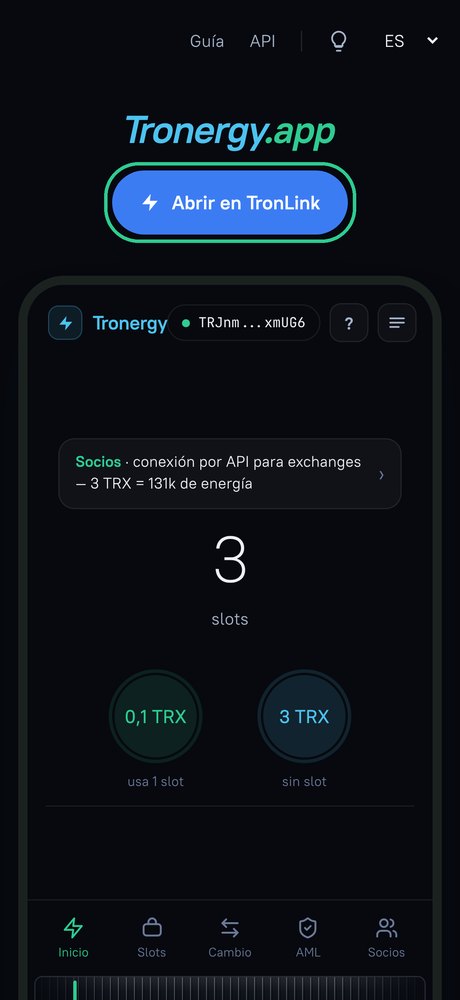
Desde el sitio web: abre tronergy.app en el navegador del teléfono y toca «Abrir en TronLink»: la billetera abrirá la app.
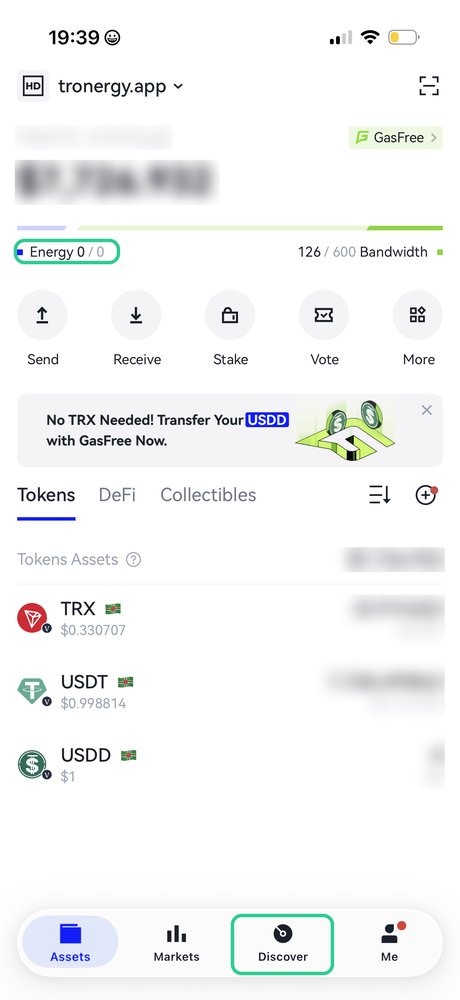
Desde la billetera: en TronLink ve a la pestaña «Discover» de abajo y escribe tronergy.app en la barra de búsqueda.
Paso 2. Conecta tu billetera
TronLink pregunta si quieres dar al sitio acceso a la dirección de tu billetera. Toca «Approve».
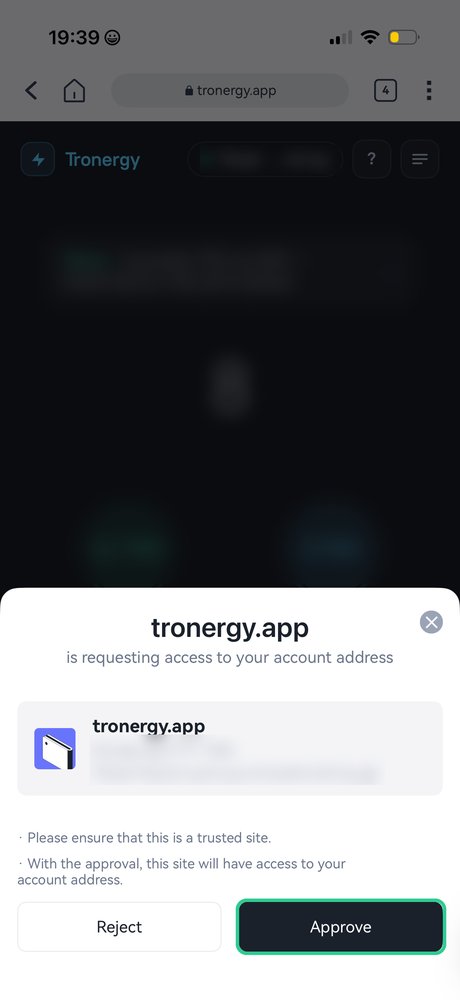
La app solo ve tu dirección. Tus claves y fondos siguen siendo tuyos: nada ocurre sin tu confirmación.
Paso 3. Pantalla principal
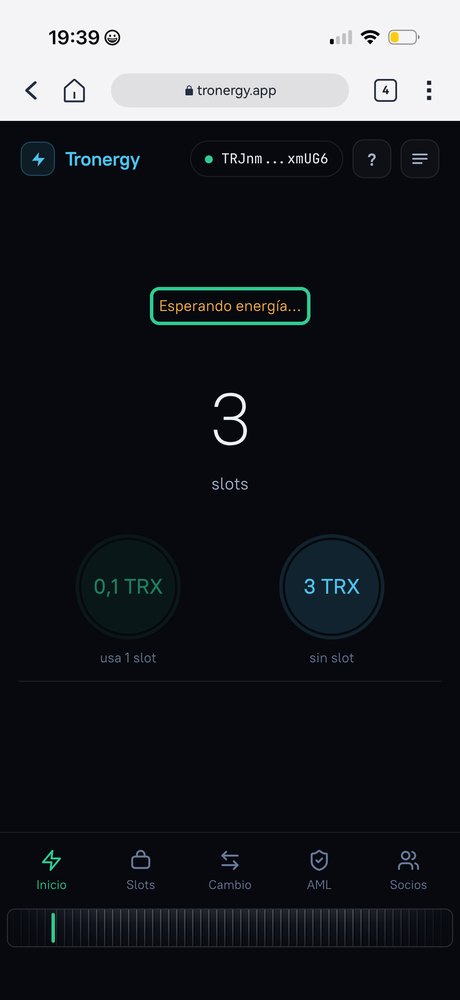
En el centro se muestra el número de tus slots. Un slot paga la obtención de energía por 0,1 TRX: cada entrega usa 1 slot. Las billeteras nuevas reciben algunos slots gratis; después puedes comprar más en la pestaña «Slots». Los slots no caducan.
Debajo hay dos botones de energía:
«0.1 TRX» — usa 1 slot. Para billeteras activas: debe tener saldo en USDT y un historial normal de transferencias.
«3 TRX» — no usa slot, la energía llega a cualquier billetera.
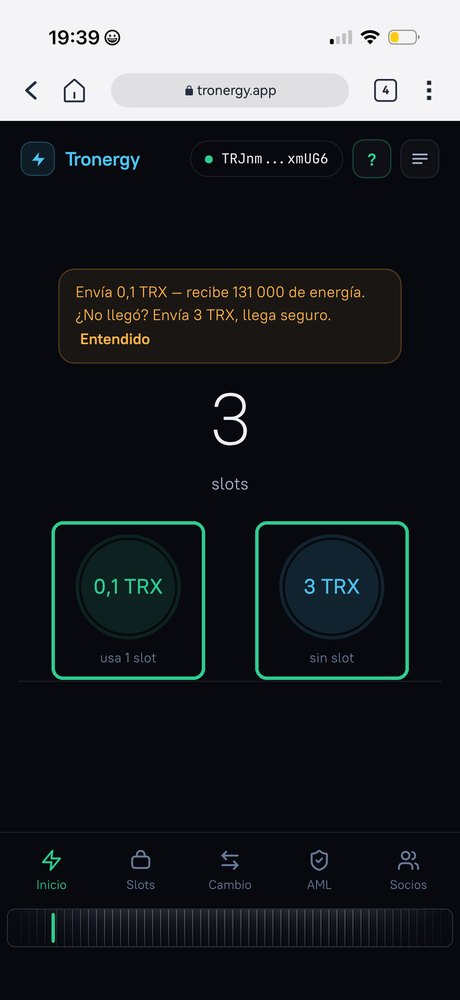
El botón «?» muestra una pista: «Envía 0,1 TRX — recibe 131 000 de energía. ¿No llegó? Envía 3 TRX, llega seguro.»
Paso 4. Confirma en TronLink
Toca el botón que necesites: TronLink mostrará una ventana de confirmación. Revisa el importe y toca «Confirm», luego introduce tu contraseña o confirma con Face ID.
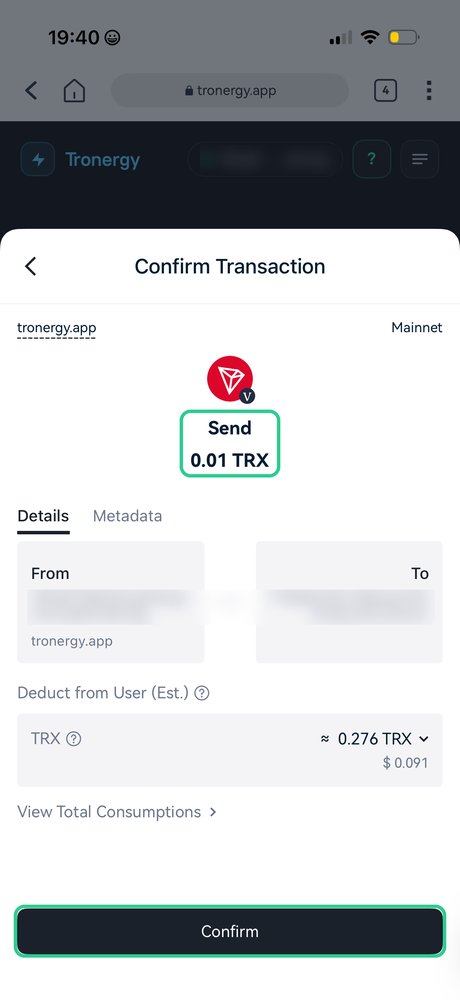
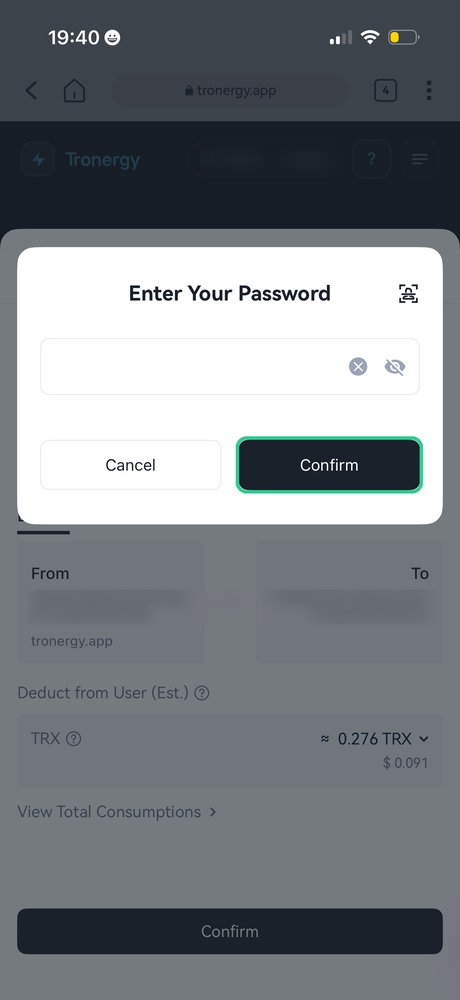
Las billeteras que entregan la energía se asignan al azar, y con algunas la entrega cuesta solo 0,01 TRX en lugar de 0,1, como en la captura. La línea «Deduct from User» es la comisión de red de esta transacción: mientras te quede ancho de banda diario gratuito, se usa ese; si no, la red cobra unos 0,28 TRX. Es una comisión de la red, no nuestra.
Paso 5. La energía ha llegado
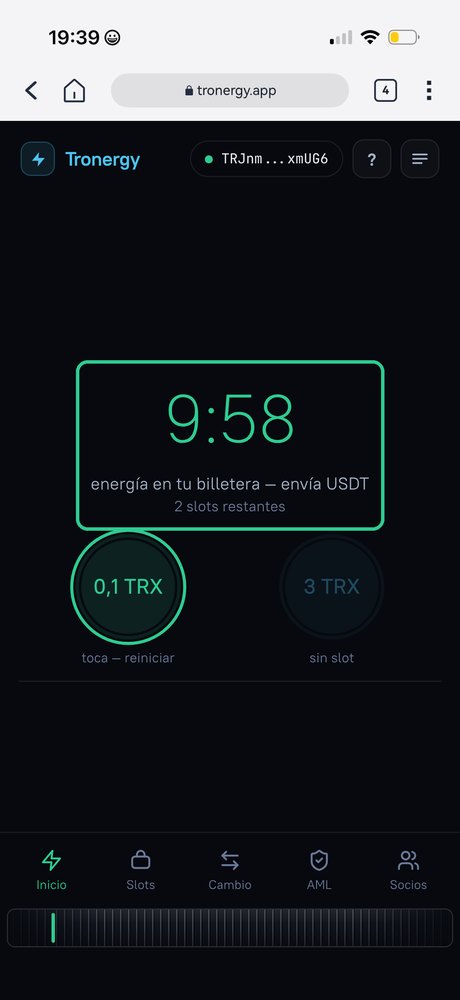
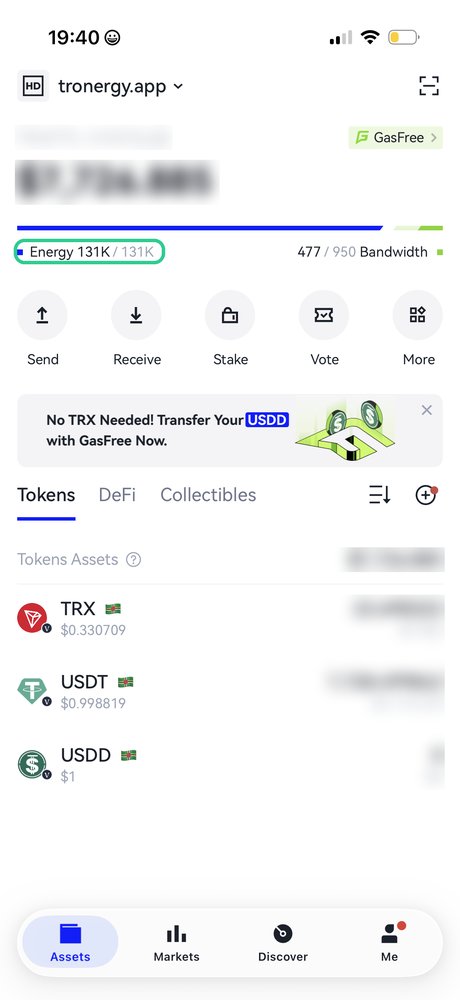
Primero la app muestra «Esperando energía…». Unos segundos después verás «energía en tu billetera — envía USDT» y un temporizador. La energía es válida durante 10 minutos : haz tu transferencia enseguida. En TronLink aparece en la línea Energy: 131K.
Paso 6. Envía USDT como siempre
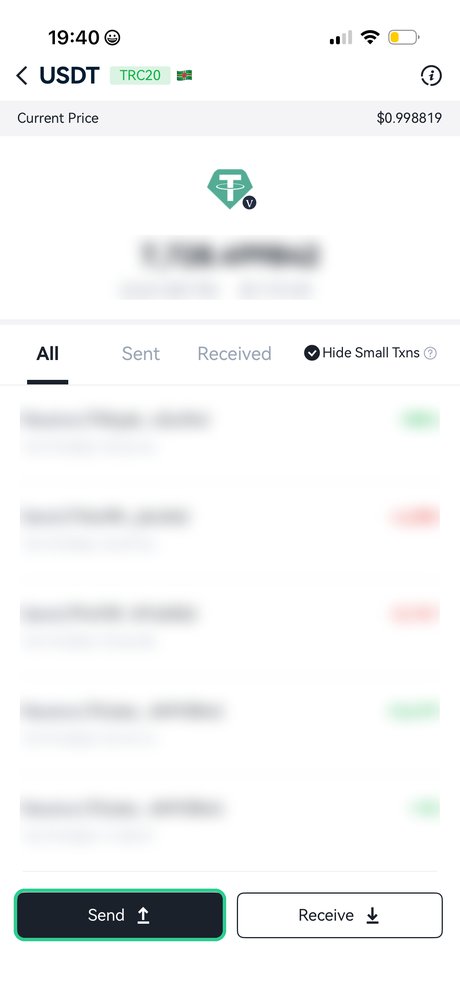
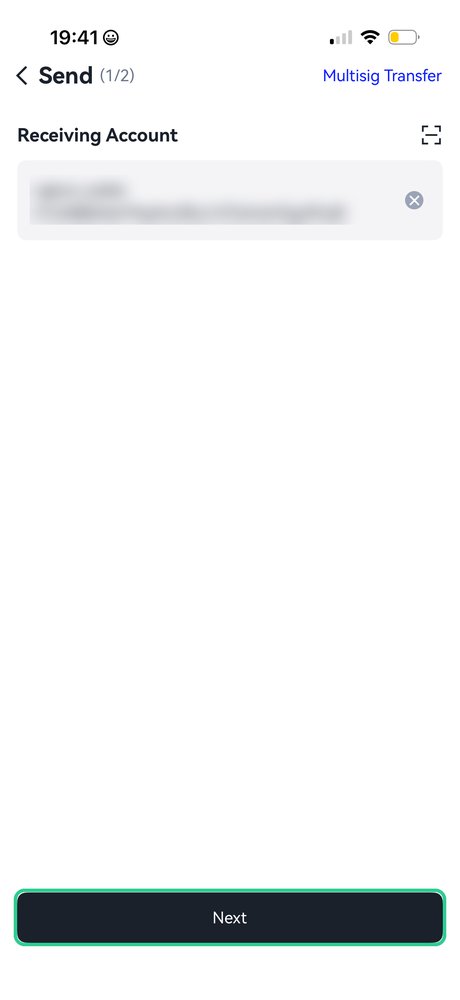
En TronLink abre USDT, toca «Send», introduce la dirección del destinatario y el importe. En la ventana de confirmación TronLink indica «Energy payment ratio is 100%»: la energía paga la comisión. En lugar de ~13 TRX pagaste 0,1 TRX por la energía más el precio del slot.
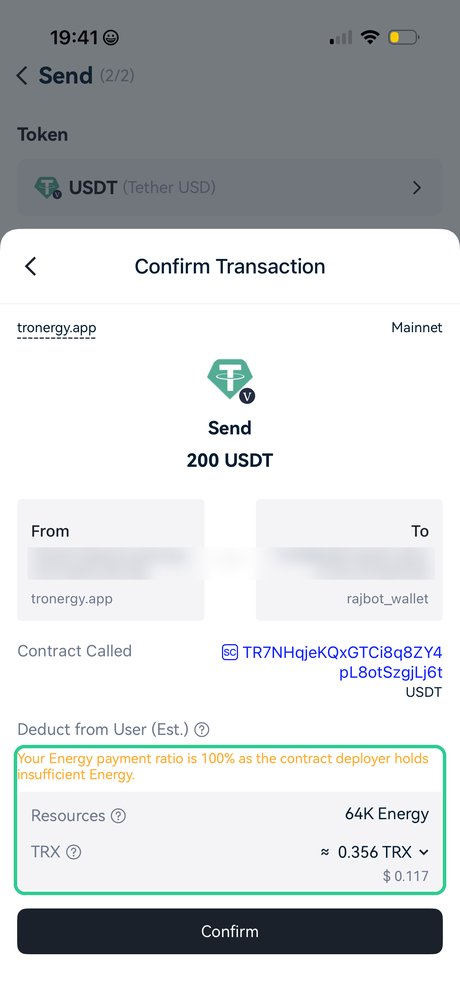
Sobre el ancho de banda: una transferencia de USDT también usa ancho de banda de la red. Si ya gastaste tu límite diario gratuito, la red cobra unos 0,36 TRX por él; se muestra en la ventana de confirmación. Esta comisión de red se aplica sea cual sea la forma de obtener energía.
Comprar slots
Socios
Para integrarte por API, escribe en nuestro grupo @tronergyapp.
Preguntas frecuentes
¿Otra transferencia? De nuevo: obtén energía → envía.
¿No se entregó la energía por 0,1 TRX? Vuelve a tocar: otra billetera la entregará. O elige la opción de 3 TRX, que está garantizada. Si la entrega falla, no se usa ningún slot.
¿Necesitas TRX? Cómpralo con USDT en la pestaña «Cambio» de la app.
¿Es seguro? Sin custodia: no hay transferencias a «direcciones de energía», así que no puedes equivocarte de dirección, y no se piden aprobaciones (approve) ni permisos multifirma.
¿Algo salió mal? Escribe en nuestro grupo @tronergyapp e incluye la dirección de tu billetera o el hash de la transacción.